
我在 iPad 上的大部分时间,都花在浏览器里。
说实话,现在把 iPad 当作电脑使用,已经比前几年顺手太多了。尤其是从 iPadOS 26 开始,App 终于能像在 Mac 上那样以真正的窗口运行,我可以拖动窗口的一角调整大小,把它放到“备忘录”旁边,从屏幕顶部调出菜单栏,甚至让视频会议留在屏幕一侧继续进行。再配上妙控键盘,硬件早已足够的 iPad,在系统上也终于像一台电脑了。
但这种顺手的感觉,往往只能维持到我打开第二十个标签页。
到了这个时候,窗口顶部那条标签页栏早已捉襟见肘,每个标签页只剩下图标和两三个字,其中还有两个连图标都完全相同。我本来想切换到其中一个,手指落下后点中的却是关闭按钮,毕竟这时候的标签页已经缩小到和关闭按钮差不多的尺寸。后来我想给“备忘录”腾出一些位置,把浏览器窗口调窄了一些,结果整条标签页栏直接消失了,所有标签页都被收入缩略图页面,想要切换就得先点击按钮进入,找到需要的标签页再返回,操作并不困难,只是每次都很麻烦。
不过这也不能完全归咎于标签页栏。它本来就是为电脑设计的,电脑上的浏览器窗口足够宽敞,打开之后很少再调整大小,手边也一直有鼠标,而这几个前提到了 iPad 上都不太成立,iPad 上的浏览器也就不能照搬电脑上的做法。
横向排列,还是纵向排列
标签页栏是横向排列的,总宽度固定不变,标签页打开得越多,每个能分到的宽度就越小。边栏则是纵向排列的,每个标签页单独占据一行,屏幕显示不下时,还可以继续向下滚动。
只打开五六个标签页的时候,这两种排列方式其实差别不大。可一旦增加到三十个,横向排列的就只剩下难以分辨的图标,纵向排列的却依然能够看清每个网页的标题。毕竟标题本来就是文字,逐行向下排列,自然比横向挤在一起更容易辨认。
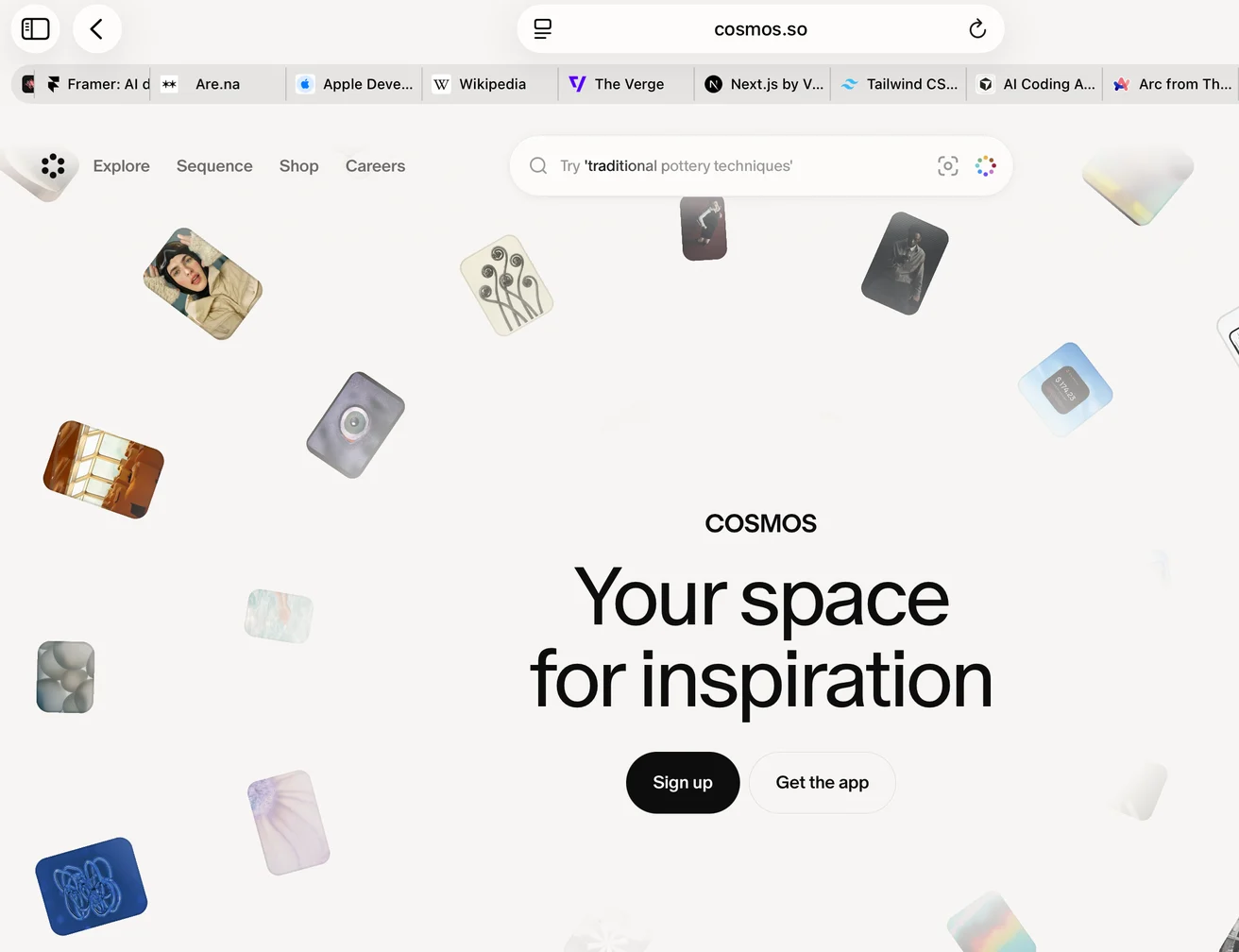
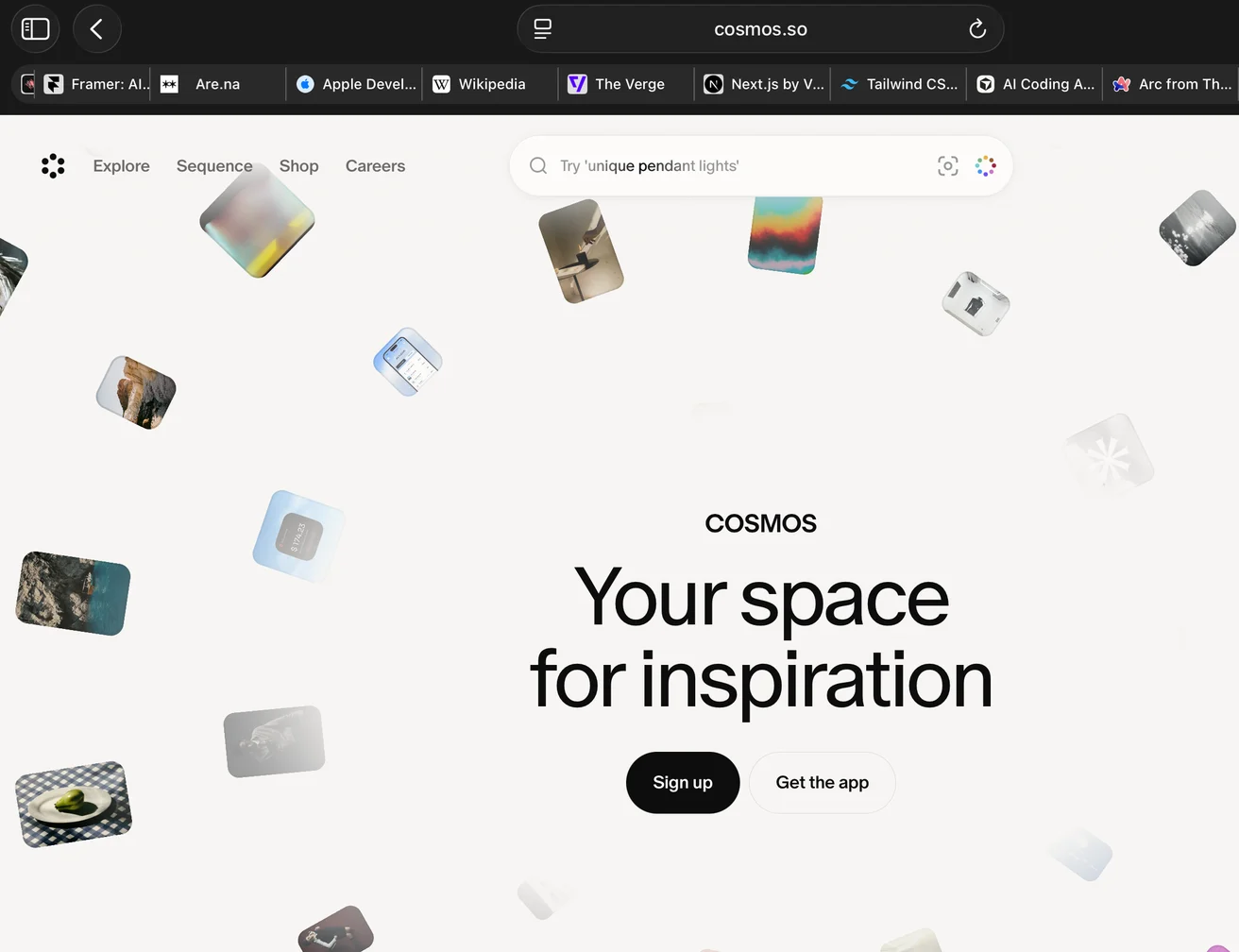
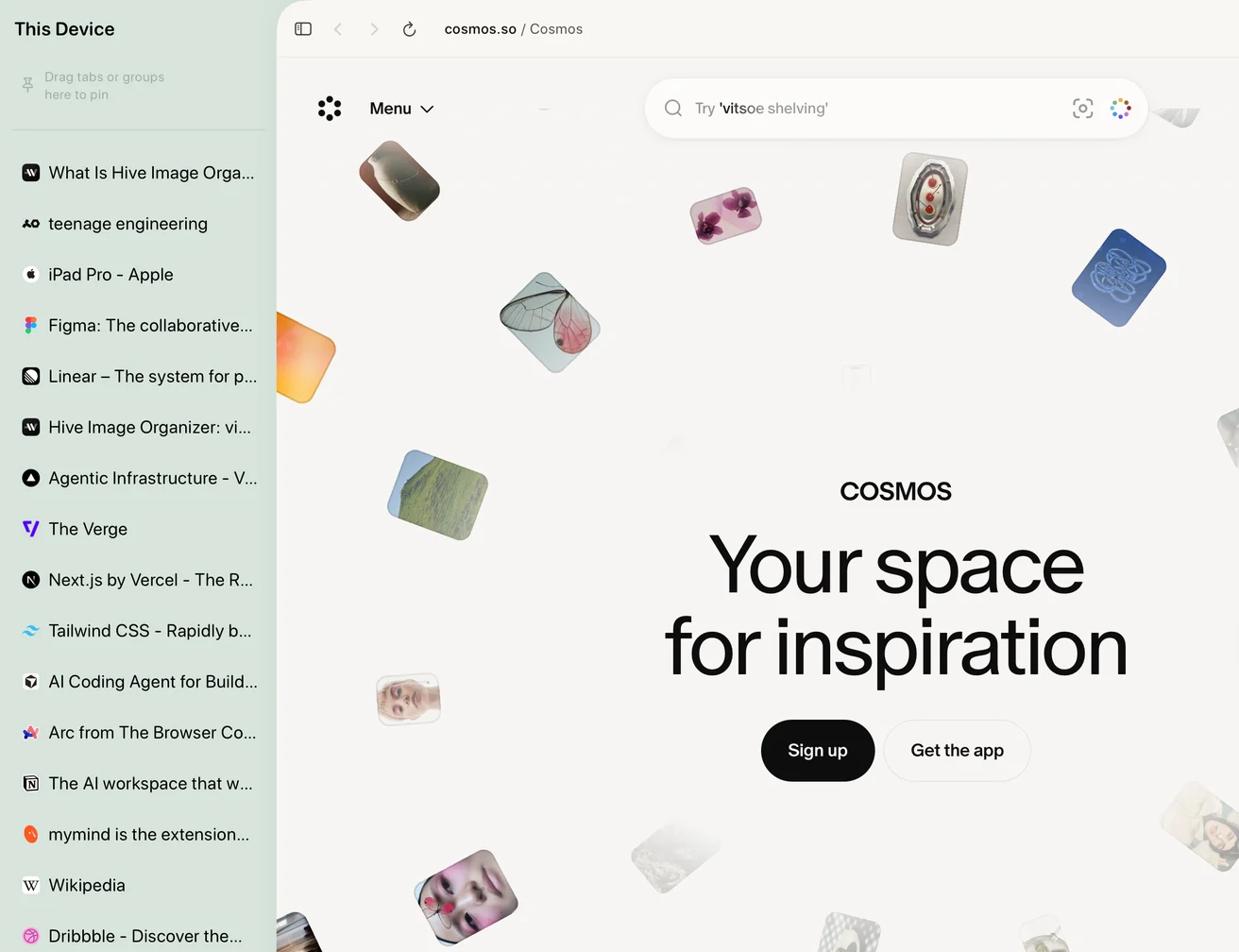
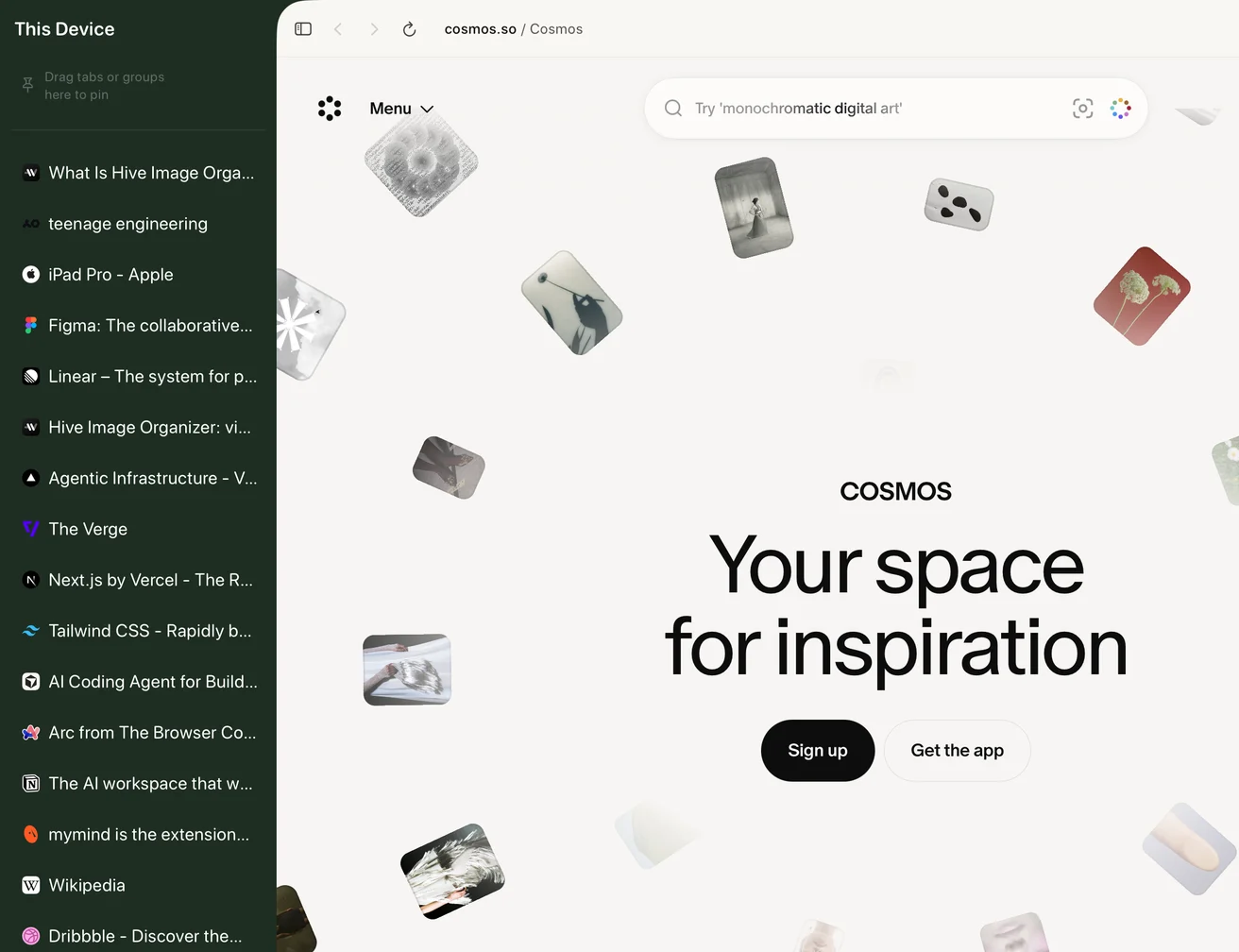
纵向排列还有一个好处,是我使用了很久才意识到的。标签页栏里的标签页没有主次之分,都只有“已打开”这种状态,可实际上它们的用途各不相同:有些网站我每天都要打开,有些只和手头正在计划的旅行有关,还有些是十分钟前随手点开的,看完即可关闭。在边栏里,我可以把常用的网站固定在最上方,把相关的标签页归入分组,顺序不对的直接拖动调整;而标签页栏里没有位置留给这些操作,最后都只能放进菜单。
其实在 Mac 上,以边栏为主的浏览器早就出现了,而且习惯之后的人大多不愿再换回去。反倒是在我看来更需要边栏的 iPad,默认采用的仍然是那条标签页栏。
iPad 的窗口大小整天都在变化
iPad 比 Mac 更需要边栏,原因主要在窗口上:Mac 上的浏览器窗口,我调整好大小之后基本不再改动,iPad 上的却一天之内要变化好几次,早上全屏显示,中午和“备忘录”左右分屏,下午开视频会议时又被挤到屏幕一侧,只剩下狭窄的一条。
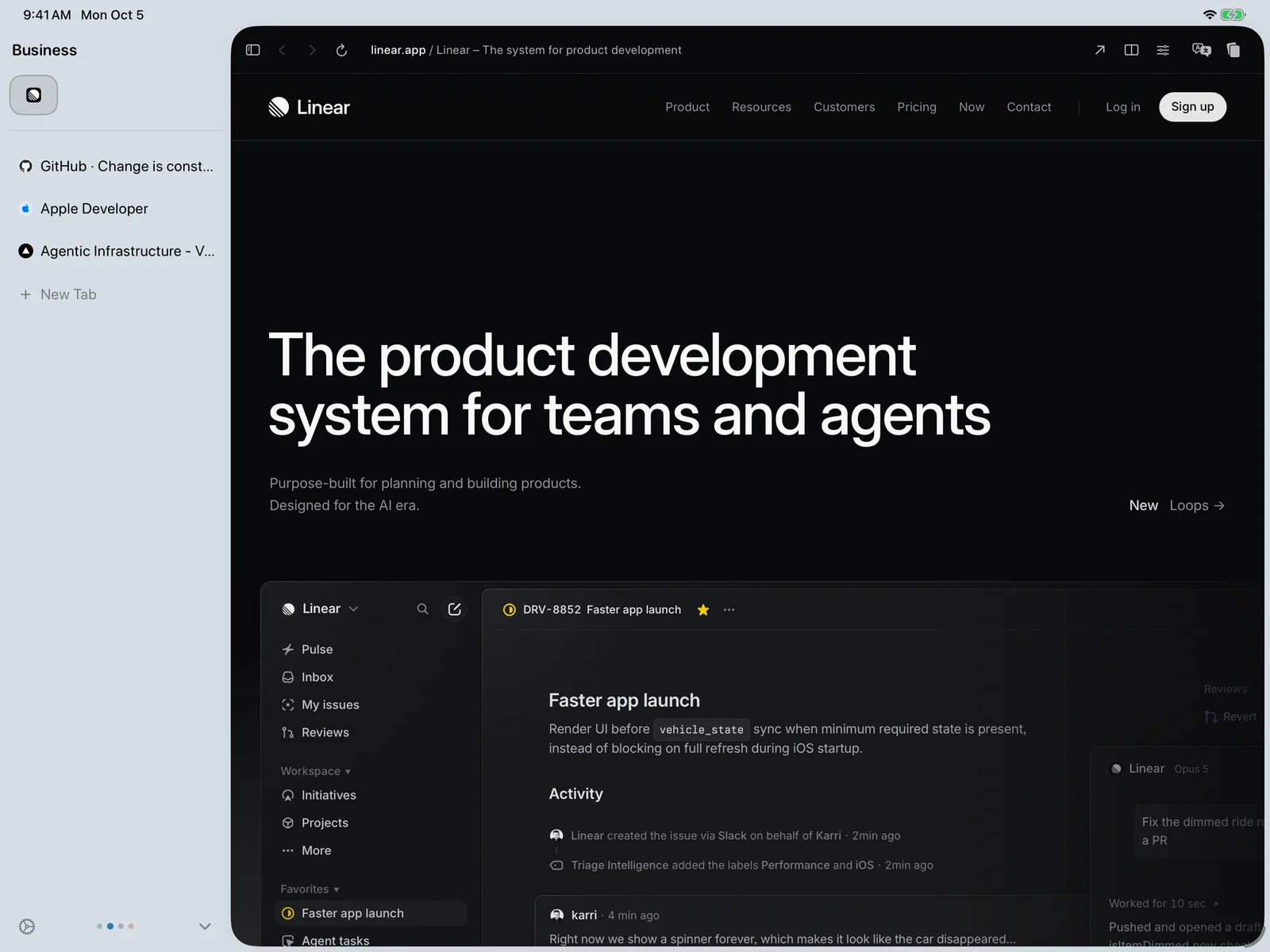
标签页栏只有在窗口足够宽的时候才好用,所以 Tweed 的界面按照三种宽度分别设计了对应的布局。全屏和并排的时候都是边栏在左、网页在右,区别只在于网页的宽度;窗口继续变窄时,边栏会变成和 iPhone 上相同的标签页列表,地址栏也移动到屏幕底部,拇指正好能够触及,功能并没有减少,固定项、分组和空间都还在。
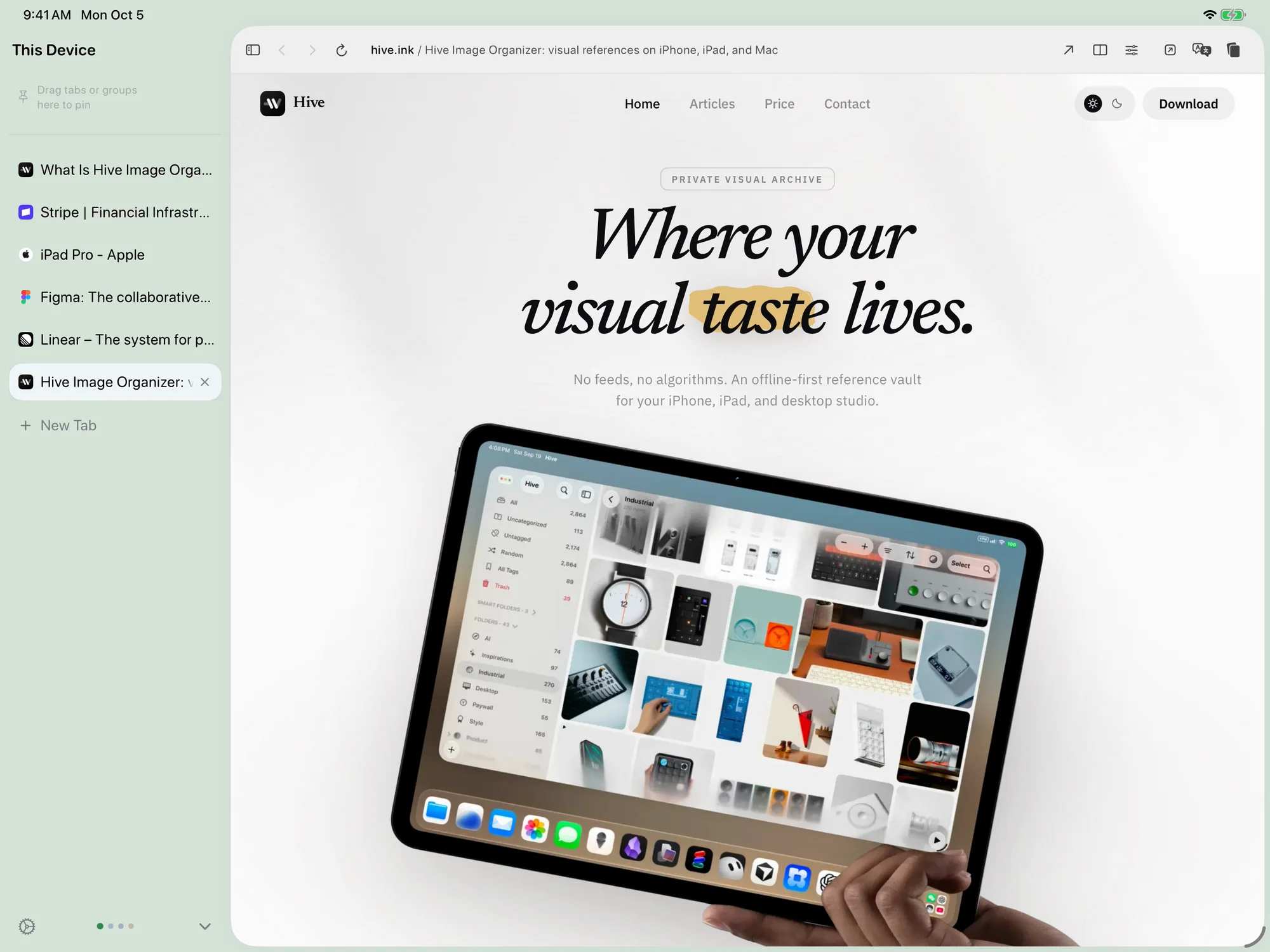
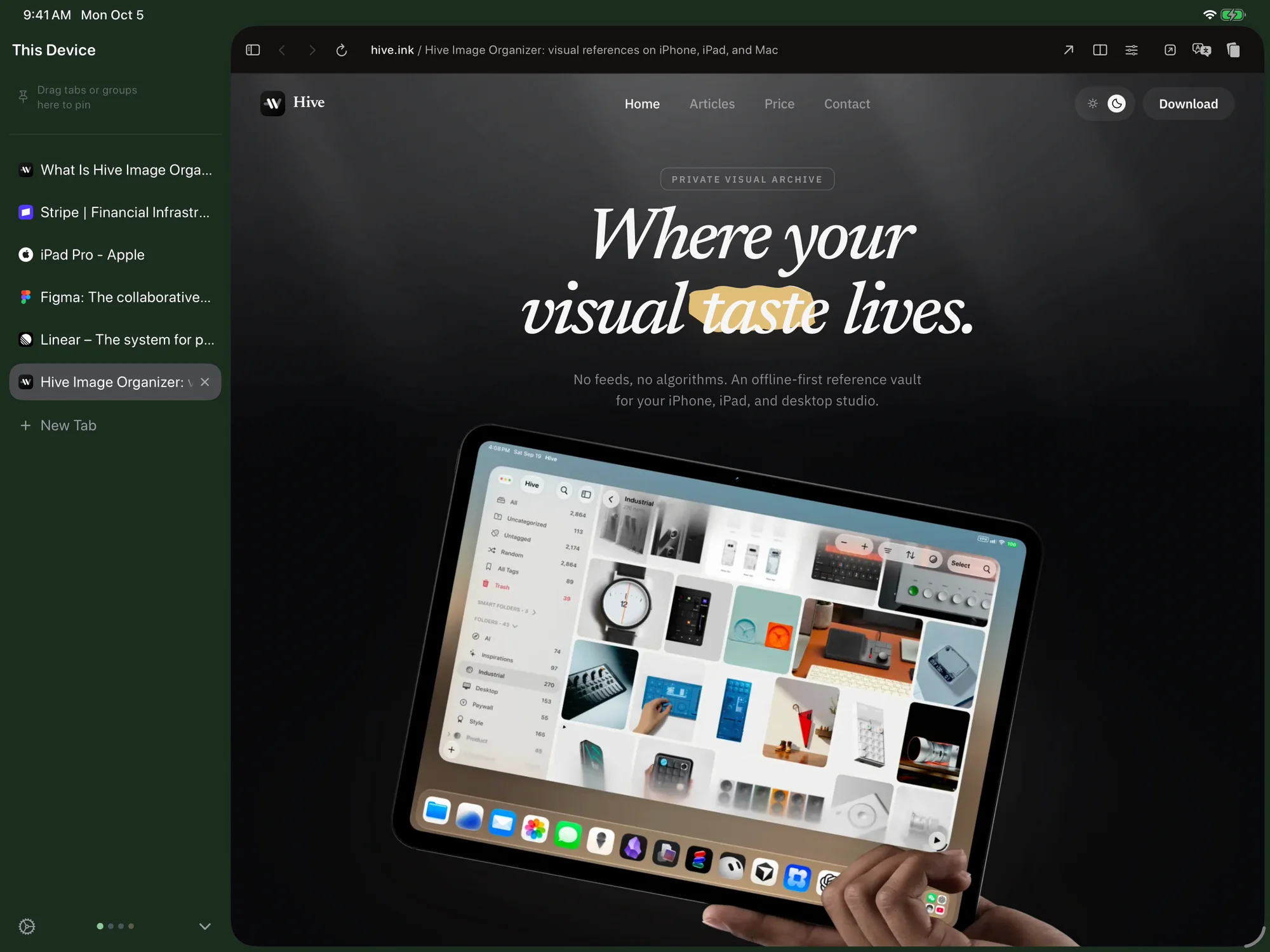
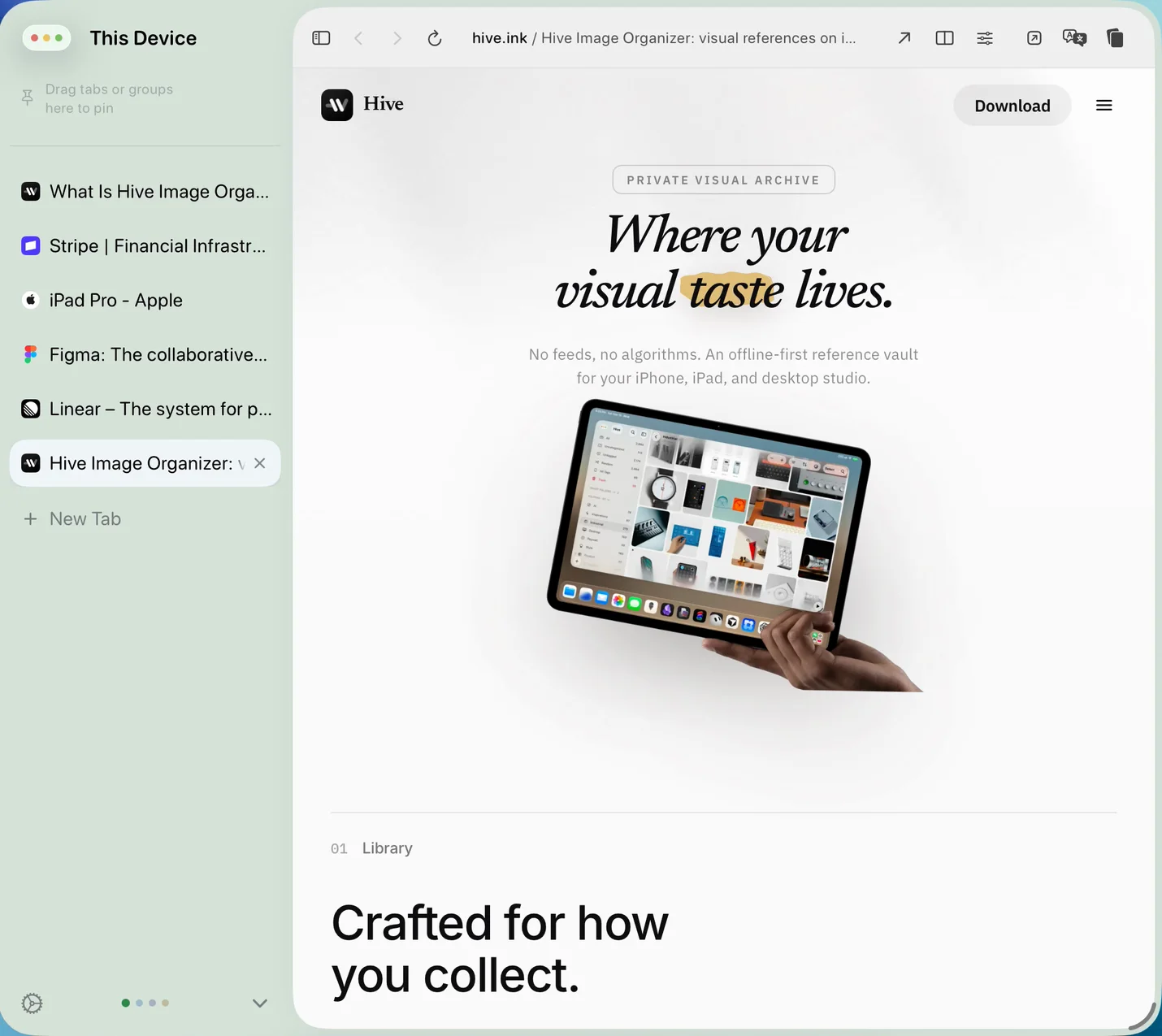
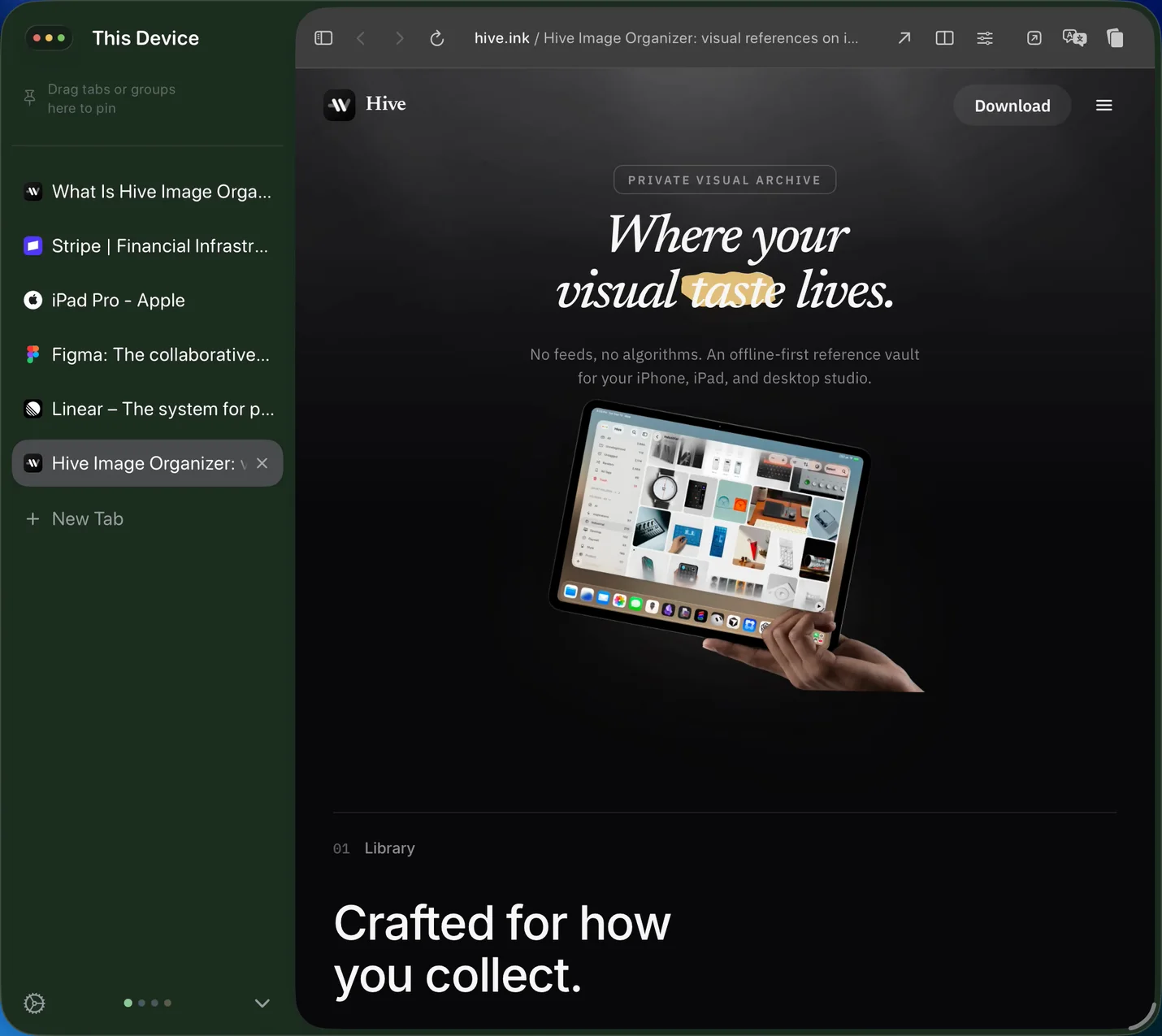
边栏的代价是占用宽度,在 11 英寸的 iPad 上会比较明显。好在横屏时大多数网页两侧本来就是留白,真正紧张的是高度,而标签页栏占用的正是高度。如果需要让网页占满整个窗口,把边栏收起即可。
兼顾触屏、触控板和键盘
使用 iPad 的时候,我经常在触屏、触控板和键盘之间来回切换,有时一分钟之内就要切换好几次。而标签页栏是按照鼠标的精度设计的,标签页的高度很小,关闭按钮也很小,想要调整顺序,还得按住标签页,横向从其他标签页之间拖动过去。
换成边栏之后,这些操作就轻松多了,每一行的高度都足够,手指很容易点中,按住之后也能直接拖动。在 Tweed 里,整理标签页基本依靠拖动:拖动到边栏顶部即可固定,拖动到其他标签页上会合并成分组,拖动到网页的左半边或右半边则会进入分屏。分屏之后,两个网页在边栏里显示在同一行,移动时也不会分开。其他操作则都收纳在长按标签页弹出的菜单里。
接上键盘之后,Tweed 的使用方式就和电脑上的浏览器基本一致了:⌘L 定位到地址栏,⌘1 到 ⌘9 切换到对应位置的标签页,⌃⇥ 在标签页之间循环切换,⌘⇧T 恢复刚刚关闭的标签页,按住 Option 键点按标签页,则会在当前网页旁边打开它。这些命令在 iPad 的菜单栏里都能找到,快捷键也标注在旁边。
边栏的组成
Tweed 使用的是和 Safari 相同的 WebKit 内核,网页的显示效果与 Safari 没有区别,不同之处都在界面上,主要就是这条边栏。
边栏最上方是固定项,我每天都要打开的几个网站放在这里,只显示图标,几乎不占位置。下方是普通的标签页,顺序和上次退出时保持一致。分组可以展开和收起,我为某次旅行打开的十几个标签页,收起之后只占用一行,名称还可以交给 Apple 智能在设备端自动生成。最底部有几个圆点,显示的是当前所在的空间。
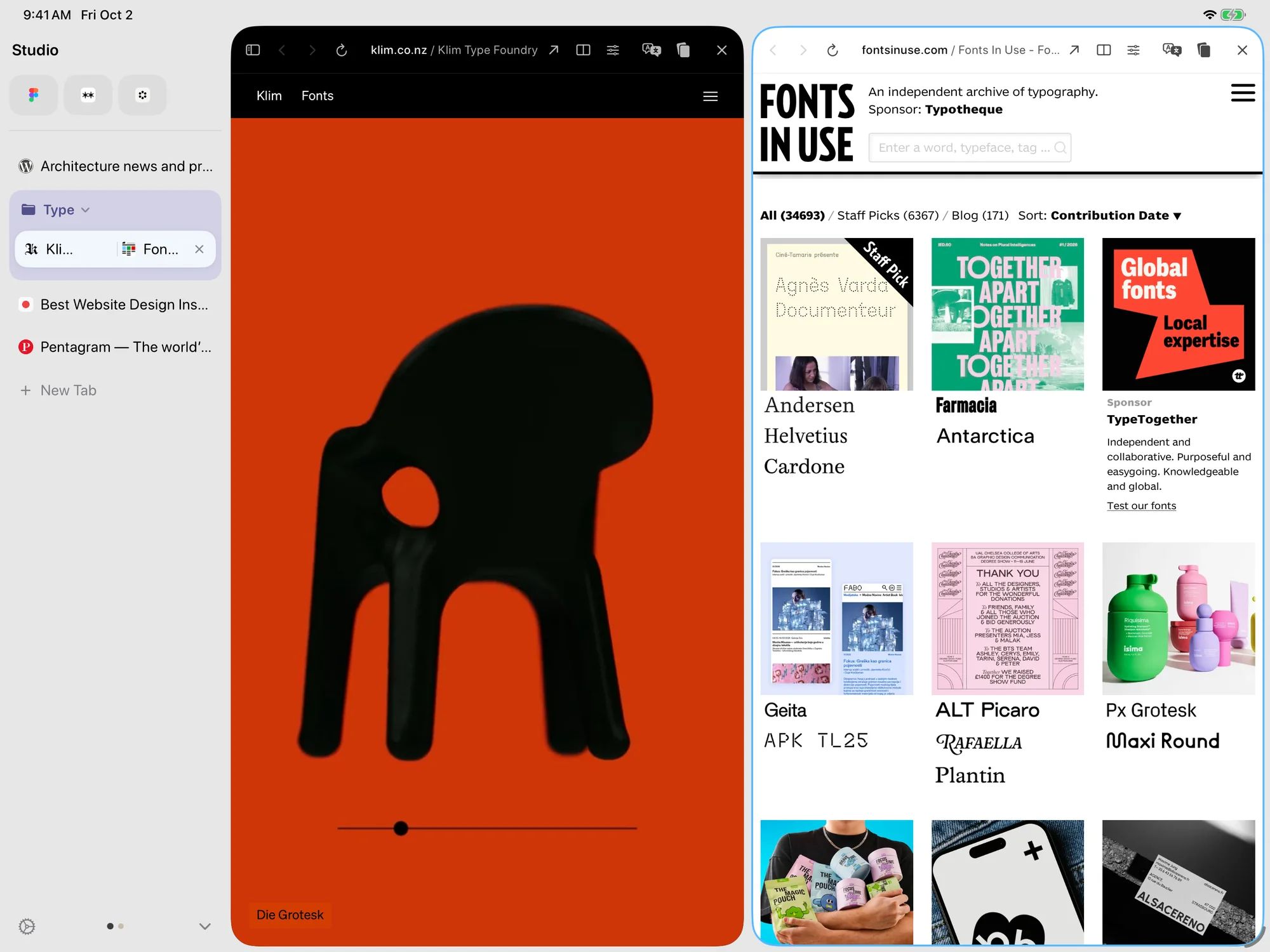
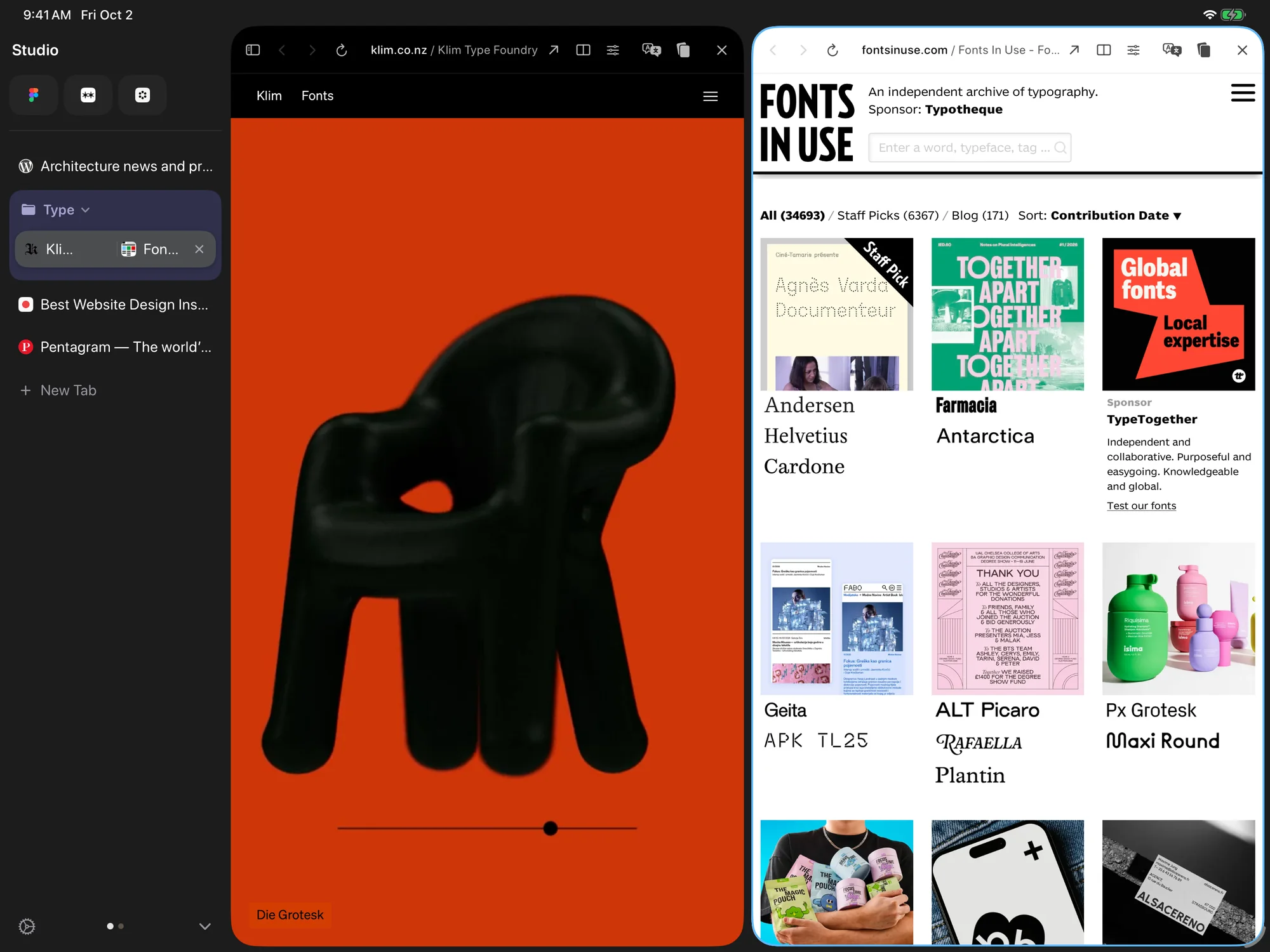 1固定项2标签页3分组4分屏5空间
把工作和生活分别放进不同的空间
我自己使用最多的功能是空间,它相当于把边栏分成了几份,每份都有自己的固定项、分组和标签页,还能单独命名、选择颜色,切换过去之后整条边栏都会变成这个颜色。我自己设置了三个,分别用于工作、正在计划的旅行和留到周末阅读的长文章,在边栏上左右轻扫就能切换,触控板上使用双指,屏幕上使用单指。
新建的空间默认是空白的,不会把已有的标签页复制过去,否则刚刚建好就又是满满一屏。删除空间也不是真正删除,而是连同里面的标签页、固定项和分组移入归档,以后随时可以恢复。
另外在 iPad 上,每个窗口可以停留在不同的空间,比如左边的窗口处理工作,右边的窗口规划旅行,互不干扰。
拿起 iPhone,标签页都还在
浏览器当然不会只在 iPad 上使用,所以 Tweed 的标签页、固定项、分组、书签、历史记录和空间都会通过 iCloud 同步,使用的就是设备上已经登录的 Apple 账户,不需要另外注册,数据也只保存在你自己的 iCloud 里。
在 iPhone 上,边栏会变成标签页列表,从地址栏向上轻扫就能打开,左右轻扫可以切换空间。早上在 iPad 上没有看完的网页,拿起手机就能继续浏览。

不过同步的只是内容,每台设备当前停留在哪个空间是各自独立的,我在 iPad 上切换空间,iPhone 不会跟着切换,手机上正在浏览的网页也就不会莫名其妙地被替换。
浏览器应有的功能,Tweed 都已具备
边栏设计得再好,浏览器本身不好用也没有意义。日常离不开的功能 Tweed 基本都已具备:阅读器、页面内查找、画中画,下载的文件会保存到“文件”App;网页翻译在设备端完成,收集器可以找出页面上的图片;书签、阅读列表和历史记录,也可以从 Safari、Chrome、Arc 等浏览器导入。
地址栏建议来自本机的标签页和历史记录。你提交搜索后,Tweed 才会打开选用的搜索引擎。App 不会把浏览历史发送给我们。你可以选择共享崩溃报告,帮助我们排查问题。
窗口已经有了,窗口里的 App 也要跟上
这些年关于 iPad 算不算电脑的讨论从未停止,争论的焦点大多在系统层面,比如文件管理、窗口和外接显示器。到了 iPadOS 26,这些问题大部分都有了答案,窗口也确实来了。
但窗口变窄之后界面该如何设计,需要每个 App 自己解决,系统无法代劳,标签页栏就是一个例子,窗口足够宽时很好用,变窄之后就只能收进按钮里。Tweed 没有改动网页本身,只是把标签页从窗口顶部移到了侧边,再把固定项、分组、空间和分屏都整合进边栏,所以无论窗口是全屏、分屏还是狭窄的一条,标签页都在原来的位置,标题也都清晰可见,换到 iPhone 上也是一样。
如果你也习惯在 iPad 上打开二三十个标签页工作,又经常把浏览器和其他 App 并排使用,不妨试用几天,大概就不会想再换回标签页栏了。